
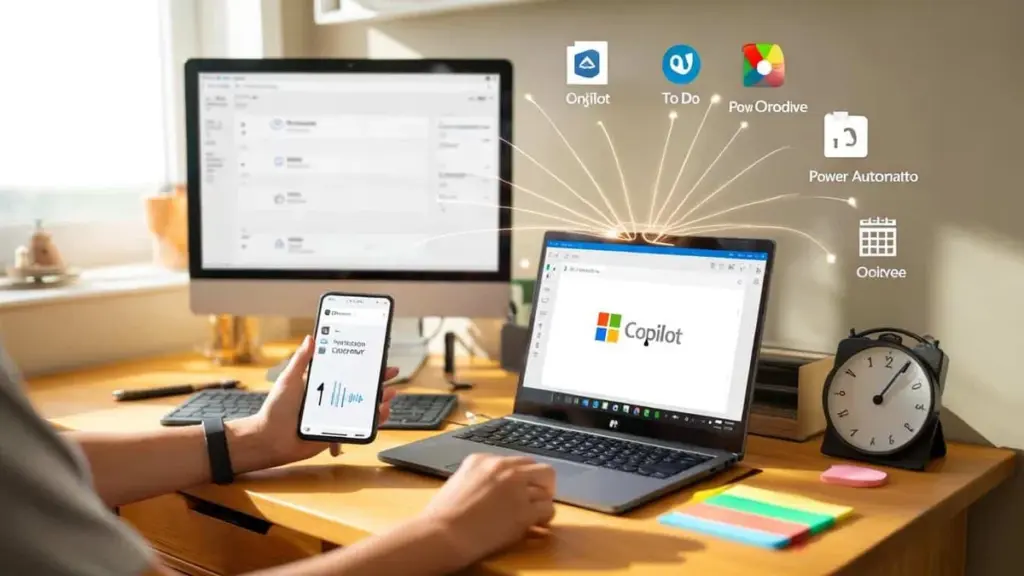
Dlaczego osobisty asystent AI ma teraz sens
Każdy, kto traci 15 minut rano, często traci pół dnia. Osobisty asystent AI odzyskuje tę ćwiartkę godziny – nie magią, lecz małymi, niezawodnymi czynnościami.
Zauważyłam to po raz pierwszy u kontrolerki finansowej, która zautomatyzowała trzy rzeczy: wysyłanie newslettera, przenoszenie ofert do tabeli i tworzenie szkiców cotygodniowych raportów. Rozpoczęła od małych kroków, była konsekwentna – i po dwóch tygodniach poczuła, jak jej umysł stał się wolniejszy od napięcia.
Asystent się opłaca, gdy odciąża cię zauważalnie w pierwszych dziesięciu minutach dnia. Logicznie rzecz biorąc, automatyzacja to wymiana: jednorazowy wysiłek myślowy za codzienną pracę ręczną.
Copilot pomaga w myśleniu – przy formułowaniu reguł, tłumaczeniu na zrozumiałe kroki, generowaniu małych skryptów. Power Automate Desktop wykonuje resztę na komputerze. Praca przesuwa się od klikania w stronę podejmowania decyzji.
Dziesięć kroków dla początkujących z darmowymi funkcjami Copilot
Zacznij tam, gdzie już jesteś: copilot.microsoft.com w przeglądarce, ikona Copilot w Microsoft Edge, aplikacja Copilot na smartfonie. Przypnij Copilot do paska zadań, otwórz panel boczny w Edge i rozpocznij nowy czat jasnym zdaniem: „Jesteś moim osobistym asystentem. Pomagasz mi strukturyzować rutynowe zadania i dzielić je na małe kroki."
Co działa szybko: wybierz maksymalnie trzy czynności, które powtarzają się codziennie. Żadnych złożonych projektów, żadnych sztuczek. Buduj najpierw małe, potem stabilne, potem szybsze. Typowe startery: preselekcja e-maili, ujednolicanie nazw plików, tworzenie list kontrolnych dla powtarzających się procesów.
Oto plan działania. Działa na komputerach z Windows, Edge i darmowym kontem Microsoft. Nie potrzebujesz licencji firmowej, karty kredytowej – tylko ciekawości i 30 minut bez przerwy.
- Krok 1: Utwórz dostęp. Zaloguj się na copilot.microsoft.com, otwórz Copilot w Edge (panel boczny) i zainstaluj aplikację Copilot na smartfonie. Tak masz swojego asystenta wszędzie pod ręką.
- Krok 2: Inwentaryzacja zadań. Zapisz trzy powtarzające się czynności, które cię irytują. Przykład: newslettery do folderu „Do przeczytania", zmiana nazw PDF-ów z fakturami, wyodrębnianie dziennych priorytetów z notatek.
- Krok 3: Buduj przepisy na prompty. Poproś Copilot: „Sformułuj mi precyzyjną instrukcję, aby z punktów wypunktowanych stworzyć priorytety dnia. Ton: zwięzły, polski, z trzema zadaniami do wykonania." Skopiuj to jako szablon.
- Krok 4: Odciąż skrzynkę odbiorczą. Utwórz w Outlook.com proste reguły (nadawca/temat → folder). Poproś Copilot o bloki tekstowe dla automatycznych odpowiedzi jak „Dziękuję za wiadomość – odpowiem do jutra". Mniej widocznych rzeczy, więcej spokoju.
- Krok 5: Mostek To-Do. Wykorzystaj Microsoft To Do: twórz zadania z e-maili, ustaw termin, przypisz kategorię. Copilot pomoże w formułowaniu: „Podsumuj tę wiadomość jako zadanie, z terminem piątek 12:00."
- Krok 6: Uporządkuj pliki z Power Automate Desktop. Pobierz darmową aplikację, nagraj mini-akcję: sprawdź folder Pobrane, przenieś PDF-y do „Dokumenty", obrazy do „Zrzuty ekranu". Zapisz jako „Porządkowanie-Pobranych".
- Krok 7: Małe skrypty generowane przez Copilot. Poproś o fragment PowerShell: „Zmień nazwy wszystkich PDF-ów w folderze X według schematu RRRR-MM-DD_Tytuł." Testuj w folderze kopii, nie w oryginale. Bezpieczeństwo przed szybkością.
- Krok 8: Harmonogram z Harmonogramem zadań. Otwórz Harmonogram zadań Windows, utwórz nowe zadanie, które uruchamia twój skrypt lub przepływ desktopowy codziennie o 17:30. Cicha automatyzacja to najlepsza automatyzacja.
- Krok 9: Web do tabeli. Zapytaj Copilot: „Podaj mi kroki, aby zapisać ceny ze strony X w CSV." Pozwól sobie zaproponować proste wywołanie PowerShell (Invoke-WebRequest, Regex). Zapisz CSV w OneDrive.
- Krok 10: Głos i szablony. Użyj aplikacji Copilot przez mowę: „Utwórz uprzejmy e-mail z zapytaniem o ofertę #17, 80 słów." Zapisuj udane odpowiedzi jako osobiste szablony.
Co się dzieje, gdy twój asystent rośnie
Z trzech rutyn powstaje pięć, z pięciu system. Zauważasz, co ci odpowiada: jedni wolą skrypty, inni pracują chętniej z regułami i listami kontrolnymi. Twoja codzienność to specyfikacja wymagań, a nie strona technologiczna. Podziel swoje przepływy na „codzienne", „cotygodniowe", „w razie potrzeby" – i powiąż je z konkretnymi wyzwalaczami.
Ważne pozostaje podejście: najpierw odciążyć, potem rozszerzyć. Jeśli procedura dwa razy zawodzi, usuń jeden krok, nie dwa. Gdy coś wymaga zbyt wielu kliknięć, zapytaj Copilot wprost o mniejsze rozwiązanie.
Małe ulepszenia są nudne – i właśnie dlatego działają. Najlepsza reklama twojego asystenta to twoje uczucie po pracy: większy fokus, mniejsze tarcie.
Nigdy nie będzie doskonały, ale pozostanie uprzejmy, szybki i po twojej stronie. Tak powstaje rutyna, która cię wzmacnia – każdego dnia trochę bardziej.
| Kluczowy element | Szczegóły | Korzyść dla użytkownika |
|---|---|---|
| Konfiguracja startowa | Copilot w przeglądarce/mobile, To Do, Power Automate Desktop | Natychmiastowy start bez budżetu |
| Mini-przepływy | Reguły skrzynki odbiorczej, porządek plików, proste skrypty | Szybkie, odczuwalne odciążenie |
| Skalowanie | Harmonogram zadań, szablony, jasne wyzwalacze | Mniej kliknięć, więcej koncentracji |
Najczęściej zadawane pytania
- Jakiej wersji Copilot potrzebuję? Darmowa wersja webowa pod copilot.microsoft.com wystarcza na start, podobnie jak Copilot w Microsoft Edge i aplikacja mobilna.
- Czy to działa również bez Windows? Tak, wiele kroków działa w przeglądarce. Do przepływów desktopowych Power Automate Desktop na Windows jest najwygodniejszy.
- Czy Power Automate Desktop coś kosztuje? Aplikacja jest darmowa dla użytkowników Windows. Funkcje chmurowe i konektory firmowe to oddzielne licencje.
- Jak chronię poufne dane? Nie kopiuj wrażliwych treści do czatów, najpierw uruchamiaj skrypty w folderach testowych i wykluczaj foldery z danymi osobowymi.
- Jak zapobiec, aby wszystko stało się nieprzejrzyste? Nazywaj przepływy jasno, zapisuj cel w pliku tekstowym i utrzymuj tylko trzy aktywne automatyzacje na kategorię.