Gdy bateria topnieje szybciej niż lód w letnim słońcu
Kto tkwi w Google Meet, Zoom czy Teams od dziewiątej do siedemnastej, potrzebuje czegoś więcej niż kabla zasilającego. Potrzebuje nawyków, które nie spalą akumulatora w ciągu paru godzin.
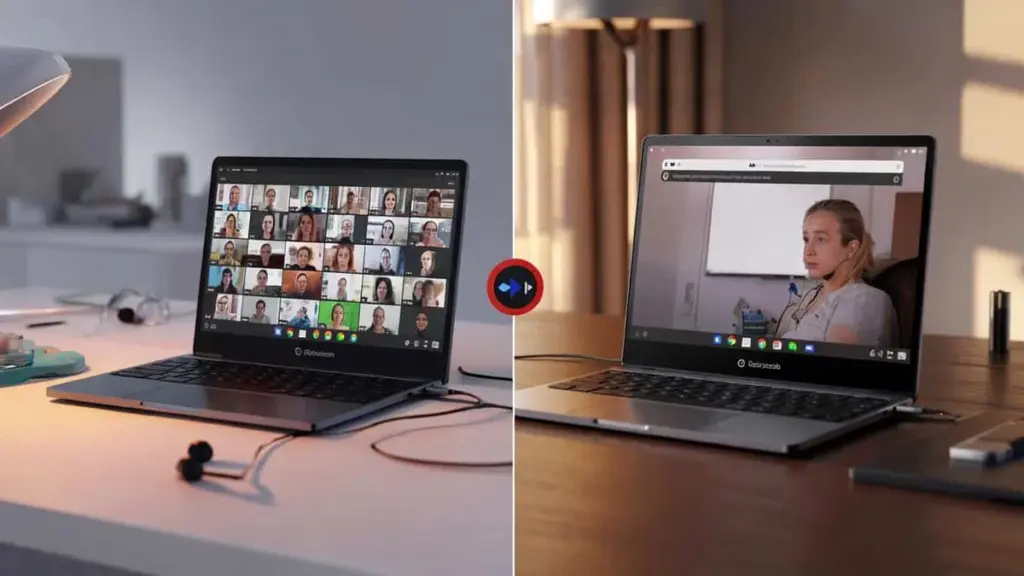
Pierwsze spotkanie się zaczyna, ekspres do kawy szumi swoją melodię, a gdzieś pomiędzy drugim "Słyszycie mnie?" a trzecim udostępnieniem ekranu bateria topi się jak masło na patelni. Widzę zielone kafelki, ikony mikrofonów, mimikę współpracowników, a obok tę liczbę, która nerwowo spada. To spojrzenie na wskaźnik naładowania wydaje się bardziej osobiste niż jakikolwiek kalendarz. Nowy Chromebook jest szybki, cichy, chłodny – dopóki dwunastu uczestników nie włączy jednocześnie kamery, a ekran nie świeci na pełnej mocy. Biorę łyk wody, zmniejszam jasność o dwa stopnie, wyłączam kamerę, gdy tylko słucham. Nagle akumulator wytrzymuje dłużej. Jeszcze nie idealnie. Ale wyraźnie lepiej. Co się tutaj dzieje?
Oswajanie głównych pożeraczy energii: wideo, światło, łączność bezprzewodowa
Wideo to główny przeciwnik. Wyłączaj kamerę, gdy nie mówisz. To oszczędza na Chromebookach w połączeniach WebRTC szybko dwucyfrowe procenty, bo kodery i dekodery pracują spokojniej. Platformy takie jak Google Meet pozwalają ograniczyć rozdzielczość: 360p wystarczy, jeśli nie prezentujesz slajdów. Tryb tylko audio podczas zwykłych aktualizacji? Może nieseksowny, ale skuteczny. Wyświetlacz jest tuż za tym: 50 do 60 procent jasności zazwyczaj wystarcza w pomieszczeniach. Każdy stopień mniej to rzeczywisty czas pracy. Moduły bezprzewodowe zajmują trzecie miejsce: Bluetooth wyłączony, gdy nie ma sparowanych słuchawek. Wi-Fi w paśmie 5 GHz stabilizuje strumień, zapobiega retransmisjom i dzięki temu skokom obciążenia.
Obraz z codzienności: Lena, szefowa HR, osiem godzin rozmów wdrożeniowych, Meet w przeglądarce. Pierwsza próba: kamera włączona przez cały czas, jasność prawie pełna, Slack i Spotify w tle, Bluetooth otwarty. Po czterech godzinach: 18 procent baterii i poszukiwanie zasilacza. Następny dzień: kamera tylko podczas mówienia, jakość spotkania na standardzie, jasność 60 procent, karty uporządkowane. Rezultat: Chromebook przetrwał dzień, pozostało 23 procent baterii. To nie liczba z laboratorium, tylko prawdziwa scena biurowa. Wszyscy znamy ten moment, gdy człowiek zauważa: dziś się udało, bez błagania gniazdka o ratunek.
Dlaczego to działa tak mocno? Wideokonferencje obciążają procesor, a częściowo też kartę graficzną przez kodowanie w czasie rzeczywistym, tłumienie szumów, rozmycie tła. Każdy dodatkowy kafelek wideo kosztuje cykle obliczeniowe. Obniżasz rozdzielczość – trzeba zakodować mniej pikseli. Zmniejszona jasność oszczędza bezpośrednio na największym konsumencie: wyświetlaczu. Łączność bezprzewodowa oszczędza podwójnie: mniej stałych połączeń, mniej wyszukiwania urządzeń, mniej zakłóceń. Krótko mówiąc: zdejmujesz z systemu trzy duże obciążenia – pracę obliczeniową, światło i łączność. Ta triada decyduje o dwóch godzinach więcej lub mniej na baterii.
Sprytne sztuczki ChromeOS: przeglądarka szczupła, aplikacje oszczędne, system spokojny
Zacznij od przeglądarki. Uruchamiaj spotkania wideo jako PWA (na przykład Google Meet PWA) zamiast jako x kart. To izoluje procesy i redukuje renderowanie w tle. Wyłącz rozszerzenia, które podczas spotkania nic nie wnoszą: menedżery haseł, korektory gramatyczne, narzędzia do zrzutów ekranu – wszystkie mile widziane, tylko nie podczas połączeń. Wykorzystaj w Chromebooku ustawienia energii: limit czasu wyświetlacza na 2-3 minuty, uśpienie przy zamkniętej klapce aktywne. 50 do 60 procent jasności to punkt równowagi. Gdy udostępniasz zawartość, wybierz "Jedna karta" zamiast "Cały ekran", to oszczędza koder. Słuchawki z kablem zamiast Bluetooth? Niewielka, ale odczuwalna kropla dla młyna czasu pracy.
Teraz mentalna strona: zamykanie kart brzmi banalnie. I tak rzadko robi się to konsekwentnie. Bądźmy szczerzy: tego przecież nikt nie robi codziennie. Tymczasem Slack, Figma, dziesięć stron z wiadomościami i dwa dyski w chmurze równolegle to ukryci zjadacze akumulatora – streamują, pingują, przerenderowują. Wyobraź sobie, że twój komputer do spotkań to twój pulpit moderatora. Otwarte tylko to, czego potrzebujesz przez tę godzinę. Między spotkaniami 30 sekund resetowania: karty zamknięte, PWA spotkania otwarte, powiadomienia dla poczty wyciszone, gdy prezentujesz. Wyłącz Bluetooth, gdy słuchawki leżą w szufladzie. To najpierw wydaje się rygorystyczne, ale działa wyzwalająco – a bateria dyskretnie dziękuje.
Słowo z praktyki i mała ściąga na dzień.
„Wyciągnęliśmy z naszych Chromebooków godzinę trzema prostymi ruchami: kamera celowo, jasność niżej, przeglądarka odchudzona. Żadnej magii – tylko dyscyplina." – administrator IT agencji z 60 stanowiskami zdalnej pracy
- Kamera aktywna tylko podczas mówienia, jakość spotkania na 360p, efekty tła wyłączone.
- Jasność 50–60 procent, tryb ciemny testowany przy jasnym otoczeniu.
- Meet/Zoom jako PWA, niepotrzebne rozszerzenia wstrzymane, tylko wymagane karty otwarte.
- Bluetooth wyłączony bez słuchawek, preferowane Wi-Fi 5 GHz, hotspot tylko w nagłych wypadkach.
- Udostępnianie: tylko jedna karta zamiast całego ekranu, wykorzystanie DSP audio ze słuchawek.
Cichy prąd, długi oddech
Kto pracuje wirtualnie przez cały dzień, potrzebuje rytuałów, nie przypadków. Drobne gesty robią różnicę: kamera świadomie, światło świadomie, przeglądarka świadomie. To nie dogmat, raczej rytm, który nie wycieńcza akumulatora. Niektóre dni są cięższe: warsztaty, dużo slajdów, intensywne udostępnianie ekranu. Wtedy liczy się każdy procent, który zaoszczędzisz, zanim kabel wejdzie do gry. Inne dni wymagają dwóch, trzech przełączników, a twój Chromebook pozostaje spokojny do końca pracy. Podziel się swoimi najlepszymi trikami na czacie zespołowym, uczyń je widocznymi w krótkich listach kontrolnych. Następna długa seria spotkań nadejdzie. Z kilkoma mądrymi sztuczkami będzie się wydawać mniej ciężka.
| Kluczowy punkt | Szczegół | Korzyść dla użytkownika |
|---|---|---|
| Kamera i rozdzielczość | Kamera używana celowo, wybór 360p/jakości standardowej | Dłuższy czas pracy bez zauważalnej utraty jakości |
| Jasność wyświetlacza | 50–60 procent, krótki limit czasu, test trybu ciemnego | Natychmiastowy efekt oszczędności, przyjemniejsze dla oczu |
| Przeglądarka i łączność | PWA zamiast cmentarzyska kart, rozszerzenia wstrzymane, Bluetooth wyłączony | Mniej obciążenia w tle, stabilniejsze spotkania, więcej baterii |
Najczęściej zadawane pytania:
- Jak obniżyć jakość w Google Meet? W spotkaniu kliknij trzy kropki, otwórz "Ustawienia", przy "Wideo" ustaw jakość wysyłania i odbierania na "Automatycznie" lub "Niska". W fazach tylko słuchania jakość odbioru na "Tylko audio".
- Czy słuchawki przewodowe naprawdę oszczędzają energię? Tak, trochę. Odciążają moduł Bluetooth i często procesor, ponieważ zintegrowane słuchawki mają własne DSP do filtrowania echa i szumów.
- Czy PWA warta zachodu zamiast karty przeglądarki? Zazwyczaj tak. PWA działają bardziej izolowanie, renderują mniej w tle i można je szybciej uruchomić ponownie. To obniża skoki obciążenia i stabilizuje zużycie baterii.
- Czy wirtualne tła są problemem dla baterii? Tak. Rozmycie tła czy efekty greenscreen wymagają mocy obliczeniowej. W długich spotkaniach lepiej wyłączyć lub aktywować tylko punktowo.
- Jaka jasność jest sensowna w pomieszczeniach? Często wystarcza 50–60 procent. Jasne pomieszczenia? Krótko na 70. Ciemne kąty? Nie przesadzaj z kompensacją, lepiej przesuń się bliżej źródła światła.